Voraussetzung: das Gambio-Modul enyNET ProduktMerkmale und das MediaProg-Modul ProduktMerkmale (ab Version 2.1.0) mit dem StoreManager.
1Vier Begriffe vorab
- Merkmal
- Eine Eigenschaft, die viele Artikel haben, z. B. Ø d1, Gesamtlänge oder Schneidstoff.
- Wert
- Was ein Artikel bei einem Merkmal hat, z. B. 3,15 mm oder HSS. Ein Merkmal kann mehrere Werte haben.
- Merkmal-Gruppe
- Das Merkmal-Set eines Artikeltyps: Es legt fest, welche Merkmale zu einem Artikel gehören, z. B. „Bohrer“ mit Ø, Länge und Schneidstoff. Jeder Artikel hat höchstens eine.
- Artikelgruppe (Auswahlliste)
- Artikel, die im Shop über eine Auswahlliste verbunden sind. Der Kunde wählt auf der Artikelseite einen anderen Ø und landet beim passenden Artikel.
2Merkmale eines Artikels pflegen

- Merkmal-Gruppe des Artikels. Darunter ihre Merkmale: grün = hat einen Wert, gestrichelt mit + = fehlt noch, ein Klick trägt einen Wert ein.
- Vorlage übernehmen: alle Merkmale eines ähnlichen Artikels auf einmal übernehmen.
- Die Merkmale und Werte dieses Artikels.
- Den Artikel im StoreManager mit der rechten Maustaste anklicken und Bearbeiten wählen.
- Im Editor den Bereich Merkmale öffnen.
- Werte mit + Wert hinzufügen (vorhandene Werte werden vorgeschlagen, ein neuer lässt sich direkt eintippen), mit ✕ entfernen. Ein weiteres Merkmal kommt mit + Merkmal hinzufügen dazu.
- Mit dem grünen Knopf Speichern. Bis dahin ist nichts im Shop geändert – „Alle verwerfen“ nimmt alles zurück.
3Merkmal-Gruppe zuweisen
Die Merkmal-Gruppe weisen Sie an drei Stellen zu – je nachdem, ob es um einen Artikel oder viele geht. Jeder Artikel hat höchstens eine Merkmal-Gruppe; wählen Sie eine andere, ersetzt sie die bisherige. Die Merkmale und Werte des Artikels bleiben dabei erhalten.

- Ein Artikel: im Editor, Bereich Merkmale, oben die Merkmal-Gruppe auswählen (Bild oben, Punkt 1) und speichern.
- Viele Artikel: markieren, Bearbeiten, Stapelverarbeitung einschalten und den Bereich Merkmale aufklappen. In der ersten Zeile „Merkmal-Gruppe“ wählen – darunter steht, welche Gruppe die markierten Artikel heute haben.
- Aus Sicht der Gruppe: im Fenster „Merkmale & Gruppen pflegen“ (nächster Abschnitt) die Gruppe anklicken und die in der Tabelle markierten Artikel mit „markierte zuordnen“ hinzufügen oder mit „herausnehmen“ entfernen.
4Merkmale und Gruppen für den ganzen Shop pflegen
Das Fenster „Merkmale & Gruppen pflegen“ öffnen Sie mit dem Knopf Merkmale über der Produkttabelle oder im Editor mit „Gruppen pflegen …“. Hier ändern Sie, was für alle Artikel gilt.
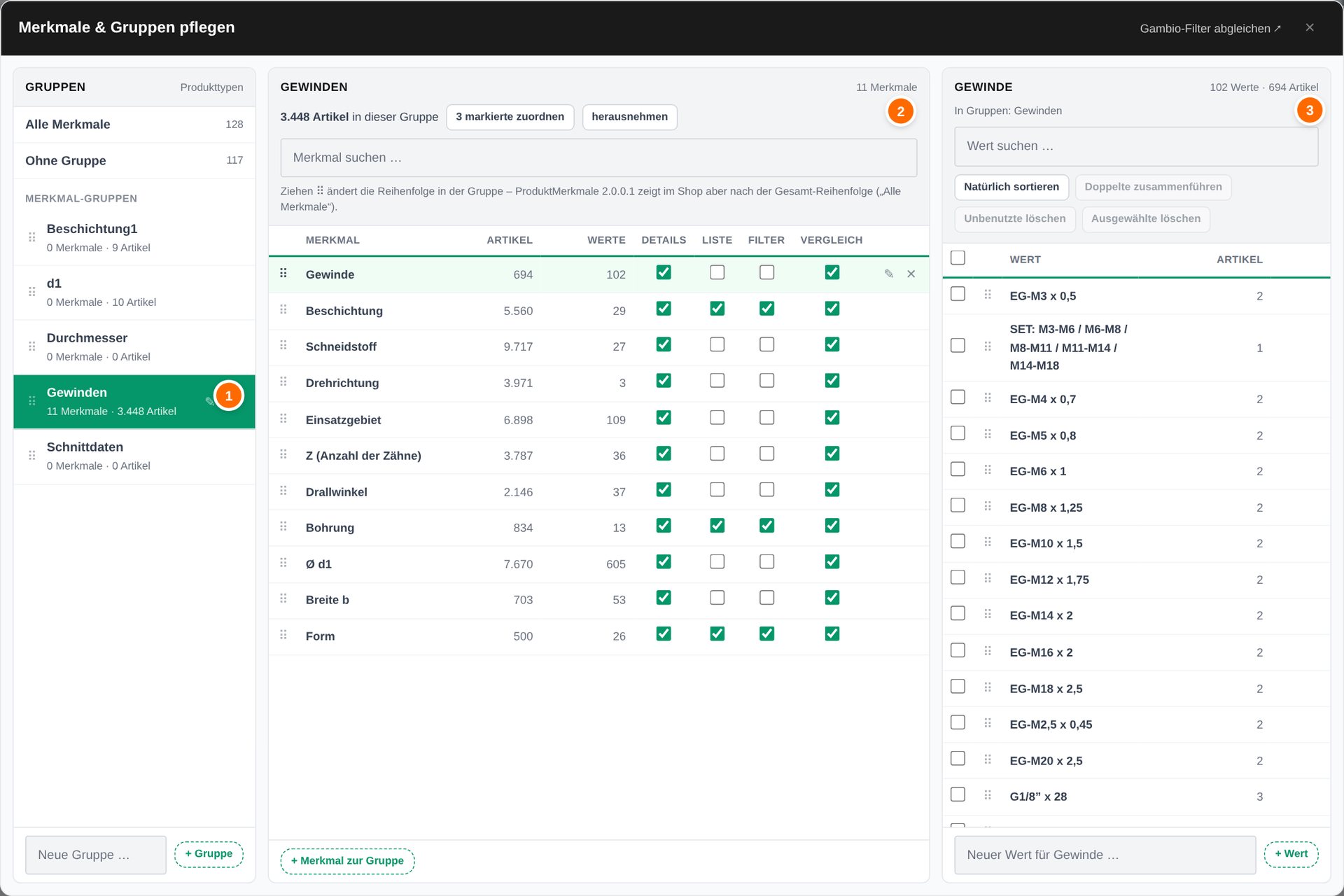
- Merkmal-Gruppen: unten eine neue anlegen, mit ✎ umbenennen, am Griff ⠿ sortieren. Ein Merkmal aus der Mitte auf eine Gruppe ziehen nimmt es in die Gruppe auf.
- Artikel der Gruppe: die in der Produkttabelle markierten Artikel zuordnen oder herausnehmen.
- Werte des angeklickten Merkmals: umbenennen, natürlich sortieren, doppelte zusammenführen, unbenutzte löschen.
In der Mitte schalten die Häkchen, wo ein Merkmal im Shop erscheint: in den Artikeldetails, in der Artikelliste, als Filter und im Produktvergleich. Nach Änderungen an Filter-Merkmalen oben rechts „Gambio-Filter abgleichen“ aufrufen.
5Artikel zu Auswahllisten gruppieren
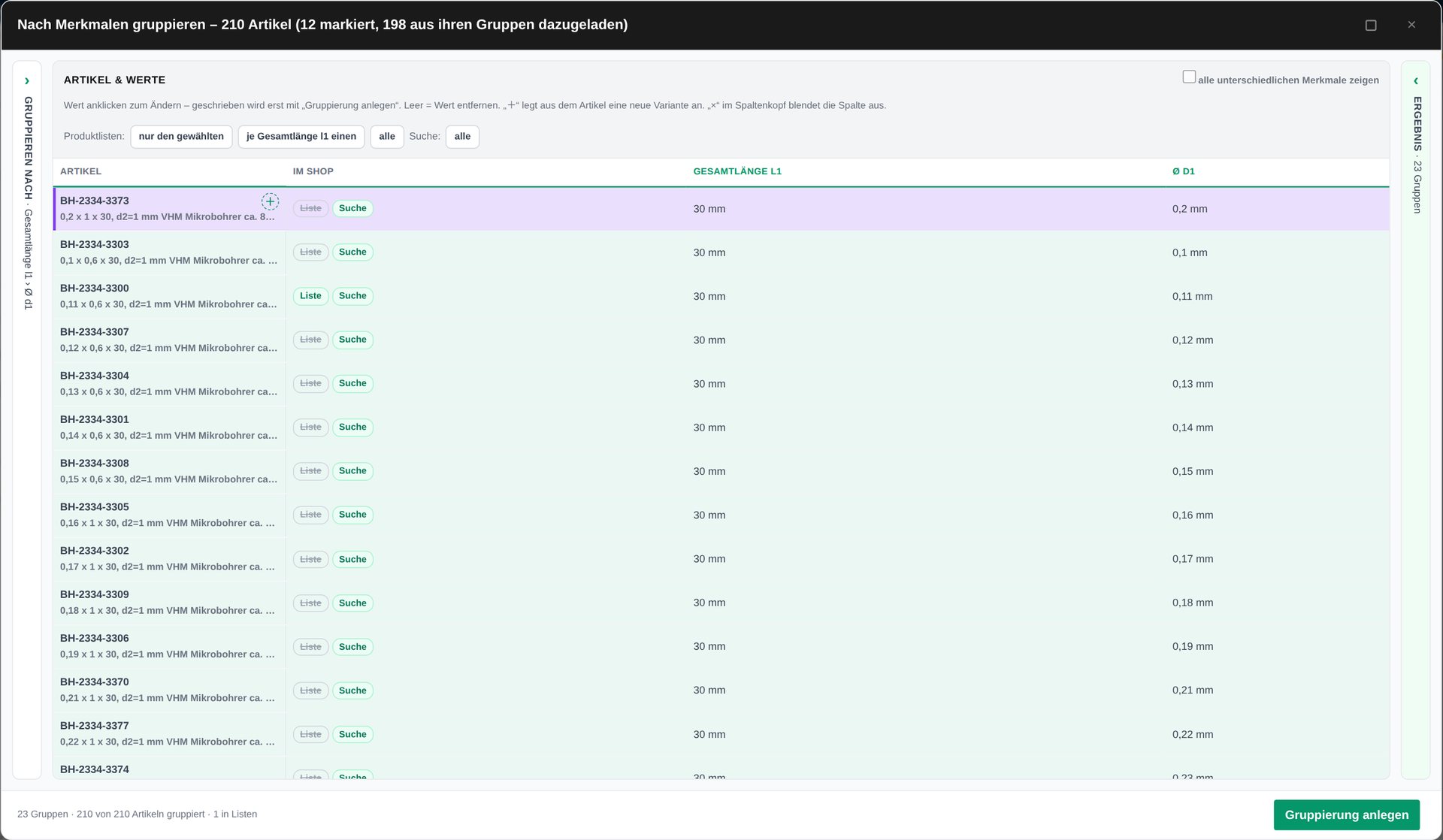
Gleiche Artikel in verschiedenen Größen sollen im Shop über eine Auswahlliste verbunden sein. Das erledigt das Fenster „Nach Merkmalen gruppieren“: Artikel markieren, rechte Maustaste, Nach Merkmalen gruppieren…. Artikel, die schon mit den markierten in einer Gruppe stecken, lädt das Fenster dazu.

- Gruppieren nach: Jedes angehakte Merkmal wird eine Auswahlliste im Shop. Die Reihenfolge zählt – mit ↑ nach oben schieben. „trennt“ macht ein Merkmal zur Familie: Artikel mit verschiedenem Wert kommen nie in eine Liste.
- Artikel & Werte: Jede Zelle lässt sich anklicken und ändern. Rot heißt: Wert fehlt.
- So sieht es im Shop aus: die Auswahllisten des markierten Artikels. Einen anderen Wert wählen springt – wie beim Kunden – zum passenden Artikel.
- Gruppierung anlegen schreibt alles in den Shop. Vorher fragt der StoreManager nach.
- Links prüfen, nach welchen Merkmalen gruppiert wird. Meist schlägt der StoreManager das schon richtig vor („Automatisch“).
- Rechts auf Hinweise achten: nicht zu unterscheiden heißt, zwei Artikel haben in allen gewählten Merkmalen dieselben Werte – ein Merkmal dazunehmen oder einen Wert ändern.
- Ist eine Auswahlliste sehr lang, schlägt der StoreManager eine Vorauswahl vor, z. B. erst die Gesamtlänge, dann den Ø. Ein Klick auf den Vorschlag übernimmt ihn.
- Gruppierung anlegen klicken und die Rückfrage bestätigen.

6In Listen und Suche zeigen oder ausblenden
Bei 20 Größen eines Bohrers reicht in der Kategorieliste oft einer – die anderen erreicht der Kunde über die Auswahlliste. Dafür hat jeder Artikel im Gruppieren-Fenster die Spalte Im Shop mit zwei Schaltern: Liste (Kategorie-, Hersteller- und Filterlisten) und Suche. Durchgestrichen heißt: dort ausgeblendet.
- nur den gewählten – nur der markierte Artikel steht in den Listen.
- je … einen – bei einer Vorauswahl ein Artikel je Wert, z. B. je Gesamtlänge einer.
- alle – alle wieder zeigen.
- Gespeichert wird mit „Gruppierung anlegen“ oder – wenn sich an den Gruppen nichts ändert – mit „Sichtbarkeit speichern“.
Ausgeblendete Artikel bleiben aktiv, haben ihre eigene Seite und sind über die Auswahlliste erreichbar. Das Ausblenden wirkt nur bei Artikeln, die in einer Gruppe stecken. Den einzelnen Artikel stellen Sie auch im Editor, Bereich Merkmale, unter „Im Shop“ ein.
7Eine weitere Größe hinzufügen
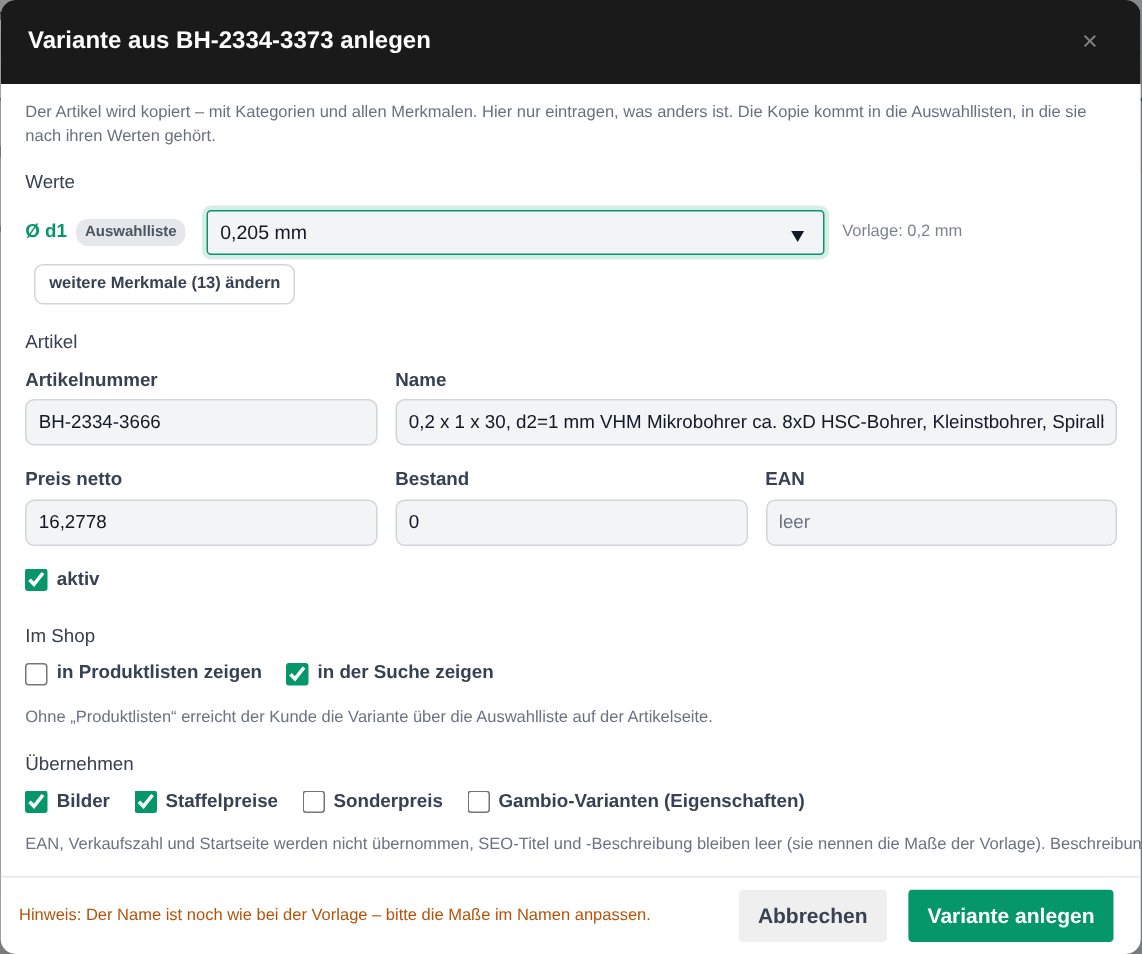
- Im Gruppieren-Fenster mit der Maus über den Artikel fahren, der als Vorlage dient, und auf + klicken.
- Den neuen Wert eintragen (z. B. den Ø), dazu Artikelnummer, Name, Preis und Bestand. Das Formular meldet, wenn die Nummer schon vergeben ist oder die Werte einem vorhandenen Artikel gleichen.
- Festlegen, ob die neue Größe in Produktlisten und in der Suche erscheint, und was übernommen wird (Bilder, Staffelpreise …).
- Variante anlegen: Der Artikel wird kopiert und kommt gleich in die passenden Auswahllisten.
Beschreibungstexte nennen oft die Maße der Vorlage – prüfen Sie sie danach im Editor. SEO-Titel und -Beschreibung bleiben deshalb bewusst leer.
8Mehr Platz im Fenster
Bei vielen Artikeln und Merkmalen klappen Sie die linke und die rechte Spalte mit ‹ und › zu einem schmalen Streifen zu – ein Klick auf den Streifen öffnet sie wieder. Die Breite ändern Sie, indem Sie die Trennlinie zwischen den Spalten ziehen. Das Quadrat oben rechts (oder ein Doppelklick auf die Titelzeile) schaltet auf den ganzen Bildschirm. Spalten der Tabelle blenden Sie mit dem ✕ im Spaltenkopf aus; oben erscheinen sie dann zum Zurückholen.
Häufige Fragen
Was ist der Unterschied zwischen Merkmal-Gruppe und Artikelgruppe?
Kann ein Artikel in mehreren Auswahllisten stecken?
Verschwinden ausgeblendete Artikel aus Google?
Stand der Anleitung: November 2026. Die Bilder stammen aus einem Testshop; Artikelnummern sind verfremdet.